4.16 Date/Datetime
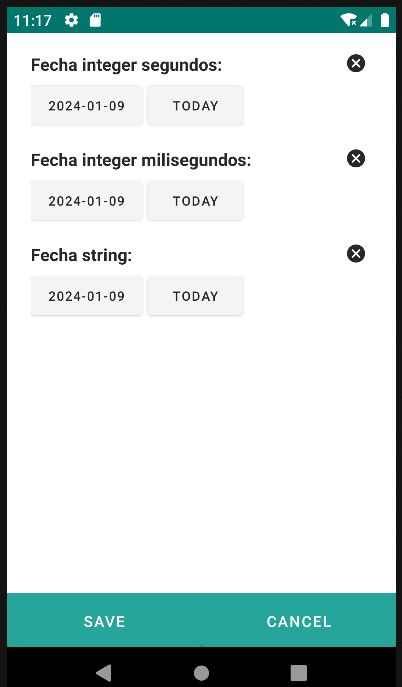
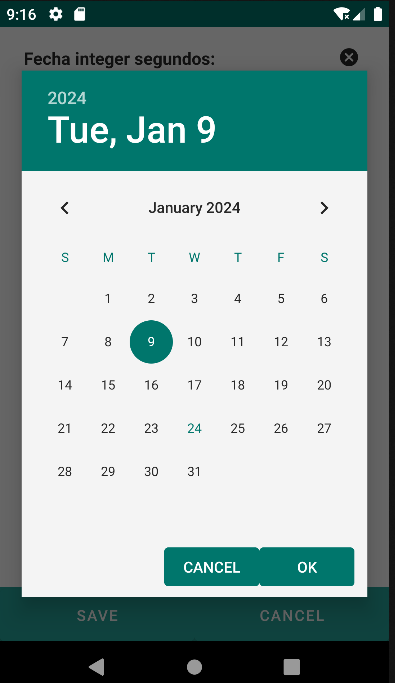
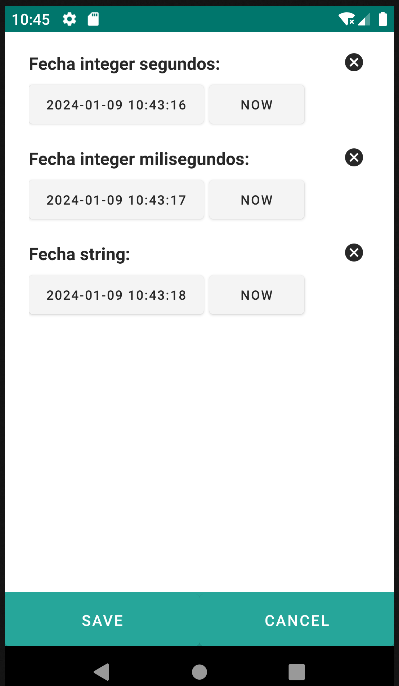
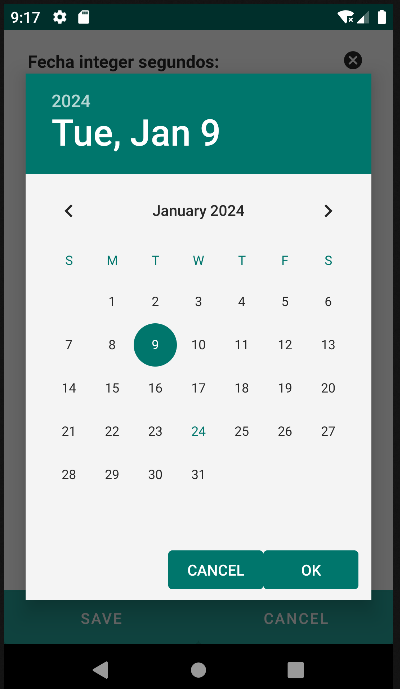
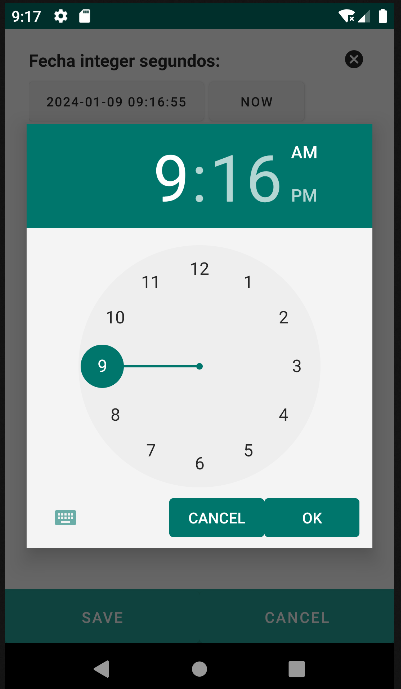
El componente Date se utiliza para mostrar y recibir fechas. El componente DateTime amplía esta funcionalidad para incluir tanto la fecha como la información horaria.
Con el atributo "pattern", los usuarios pueden especificar el formato en el que desean que se represente la fecha o la fecha y hora. Si se utiliza la hora del epoch de Unix, están disponibles los patrones "seconds" y "milliseconds". Para campos de texto, se pueden aplicar formatos de fecha de Java, como "yyyy-MM-dd".
El atributo "hasTodayButton", que se establece en true por defecto, determina si se debe mostrar el botón "Hoy" (para Date) o el botón "Ahora" (para DateTime), permitiendo a los usuarios llenar fácilmente el campo con la fecha o fecha y hora actual.
| Atributo | Valor por defecto | Tipo | Descripción | |
|---|---|---|---|---|
| Comunes | id | null | String | Identificador único del componente. Si no tiene id, se le asigna con nomenclatura ${tag}${num}. |
| render | true | Boolean o JEXLExpression | Expresión EL para evaluar si el componente debe mostrarse. | |
| onBeforeRender | null | String | Método JS a ejecutar antes de que el componente actual sea renderizado. | |
| onAfterRender | null | String | Método JS que se ejecutará una vez renderizado el componente actual. | |
| action | null | String | Identificador de la acción a realizar cuando el usuario interactúa con este componente. | |
| allowsPartialRestore | false | Boolean | Si el estado del componente actual debe restaurarse cuando el usuario vuelva a la vista. | |
| Comunes input | label | null | String | Etiqueta del componente. |
| validator | null | String | Tipo de validación del componente: required, short, long, decimal, double, float, email, iban. | |
| hint | null | String | Texto a modo de ayuda o información. Se mostará un botón de información que al ser pulsado mostrará un panel con el texto aportado. | |
| readonly | false | Boolean o JEXLExpression | Evaluar si el componente debe ser de sólo lectura o no. | |
| placeHolder | null | String o JEXLExpression | Valor del componente cuando el componente no tiene valor. | |
| inputType | null | Integer | Valor inputType de Android que soportará el componente. Ver documentación de Android InputType.
Por ejemplo, para PHONE_CLASS, establezca input_type = 3. En el caso de la imagen, mostrará la botonera asociada a la imagen:
|
|
| hasDeleteButton | true | Boolean | Indica si se mostrará el botón de borrado del componente. | |
| converter | null | String | Instancia del conversor a aplicar a la propiedad de la entidad. | |
| value | null | String o JEXLExpression | Expresión EL para calcular el valor del componente. | |
| pattern | null | String | Patrón con el que se quiere representar la fecha o fecha-hora.
|
|
| hasTodayButton | true | Boolean | indica si se debe mostrar el botón de "Today" para date o "Now" para datetime. | |
<date converter="integer" label="Fecha integer segundos: "
    pattern="unixepoch_s" value="${entity.fecha_integer_seconds}" />
<date converter="integer" label="Fecha integer milisegundos: "
    pattern="unixepoch_m" value="${entity.fecha_integer_milliseconds}" />
<date converter="string" label="Fecha string: "
    pattern="yyyy/MM/dd" value="${entity.fecha_text}" />

<datetime converter="integer" label="Fecha integer segundos: "
    pattern="unixepoch_s" value="${entity.fecha_integer_seconds}" />
<datetime converter="integer" label="Fecha integer milisegundos: "
    pattern="unixepoch_m" value="${entity.fecha_integer_milliseconds}" />
<datetime converter="string" label="Fecha string: "
    pattern="yyyy/MM/dd" value="${entity.fecha_text}" />